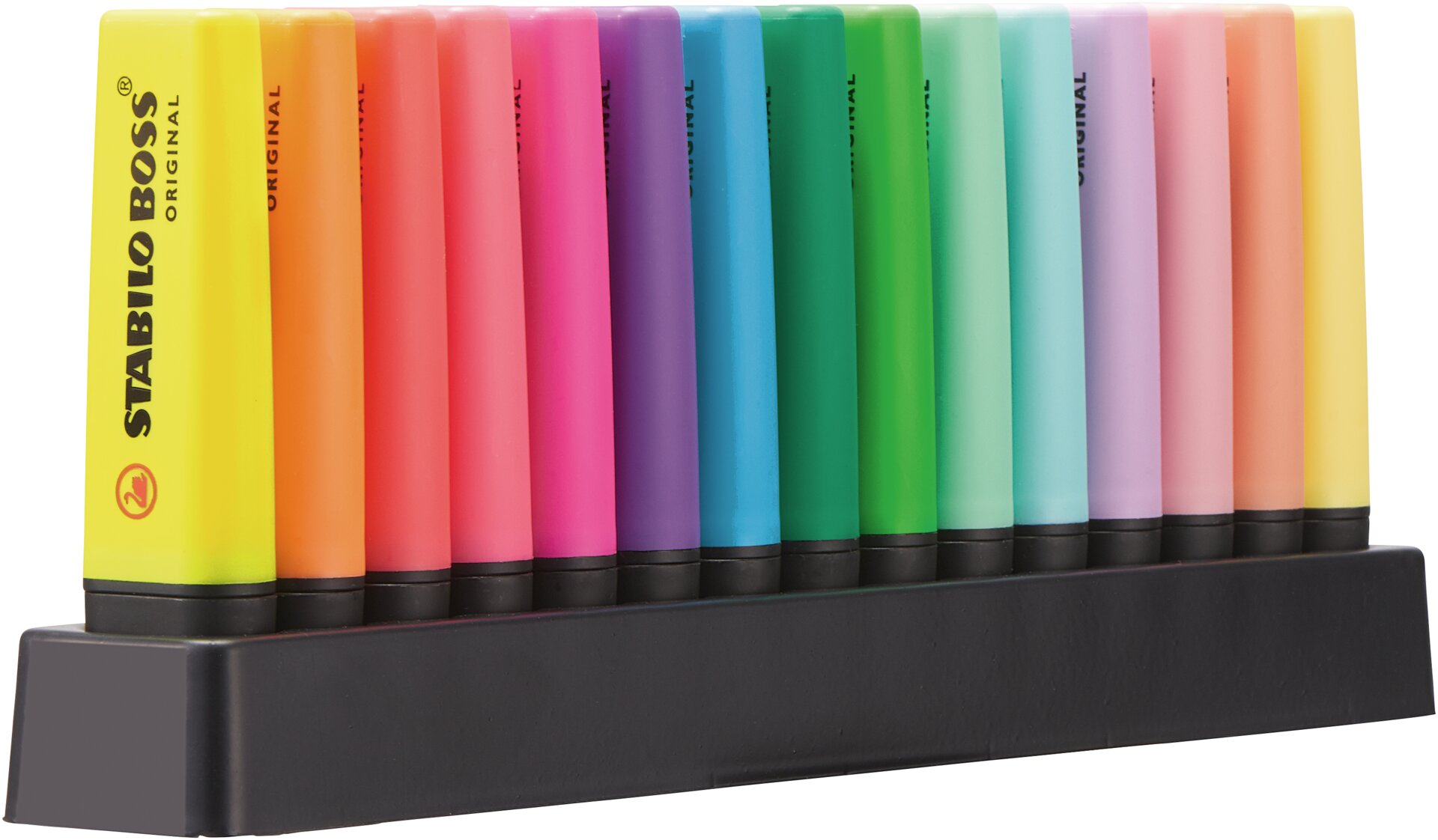
Ustal swój własny kod kolorów i używaj do 4 różnych zakreślaczy STABILO na ręcznie pisanym lub drukowanym tekście.
Twórz cyfrowe wersje tekstów i odblokuj funkcje AI
Zrób zdjęcie i zdigitalizuj tekst. AI zamienia Twoje zakreślenia w inteligentne Karty Zakreśleń (streszczenia, wyjaśnienia, tłumaczenia, cytaty).
Ucz się, analizuj i organizuj
Ucz się i analizuj dzięki naszym Kartom Zakreśleń. Sortuj je, oznaczaj tagami i zbieraj na wszystkich urządzeniach. Łatwo przeszukuj zapisaną wiedzę. Łącz swoje karty z konkretnymi książkami i dokumentami.
Udostępniaj, eksportuj i komentuj
Łatwo eksportuj swoje zakreślacze jako tekst lub obraz. Udostępniaj pięknie zaprojektowane Karty Cytatów w mediach społecznościowych i zapraszaj znajomych lub członków klubu książki do swoich folderów.
Połącz swoją książkę ze zintegrowaną biblioteką. Okładka książki wyświetla się automatycznie, a Ty możesz dodawać numery stron, aby łatwiej odnosić się do cytatów.
Używaj aplikacji jako osobistej kolekcji cytatów. Przypisz funkcję Cytowania do dowolnego koloru zakreślenia i organizuj ulubione fragmenty za pomocą własnych tagów oraz swoich ustalonych kodów kolorystycznych (np. zabawne, inspirujące, urocze).
Stwórz wspólną przestrzeń dla swojego klubu książki. Wymieniajcie się ulubionymi cytatami, dodawajcie komentarze i wspólnie reagujcie na zakreślenia.
Projektuj własne Karty Cytatów. Personalizuj czcionki, kolory, tła, wyrównanie i highlighty, tworząc wyjątkowe grafiki gotowe do publikacji w mediach społecznościowych.
Otrzymuj kontekstowe wyjaśnienia i tłumaczenia. Natychmiast poznawaj odniesienia, wyrażenia i specjalistyczne terminy, bez przerywania toku czytania.
Funkcje aplikacji do nauki i porządkowania wiedzy
Łącz treści z materiałów drukowanych i cyfrowych. Zapisuj zakreślenia z książek, notatek z wykładów, plików PDF, prezentacji i zasobów online w jednym, uporządkowanym centrum wiedzy.
Eksportuj i udostępniaj materiały do nauki. Zamień highlighty w fiszki i eksportuj je jako obrazy lub tekst (w formacie Markdown) do powtórek, wspólnej pracy lub wykorzystania w innych narzędziach do nauki.
Otrzymuj kontekstowe streszczenia, wyjaśnienia i tłumaczenia. Zyskuj wnioski i informacje kontekstowe generowane przez AI na podstawie oryginalnej treści strony, aby szybciej zrozumieć złożone tematy.
Twórz inteligentne streszczenia stron. Zaznacz kluczowe pojęcia, a aplikacja automatycznie wygeneruje zwięzłe streszczenie całej strony.
Twórz wspólne foldery dla grup naukowych i roboczych. Pracujcie razem nad zakreślonymi fragmentami, notatkami i materiałami do nauki oraz wspólnie przygotowujcie się do egzaminów.
Każdy kolor opowiada swoją historię
Kodowanie kolorami: 4 kolory – 4 funkcje
Wybierz, co oznacza każdy kolor. Przypisz funkcję AI do żółtych, niebieskich, zielonych oraz czerwonych/różowych highlightów i ustaw dodatkowe tagi. Możesz też przypisać tę samą funkcję do kilku kolorów, np. Quote, i rozróżniać je za pomocą tagów.
Wyjaśnienia
Kontekstowe wyjaśnienia bezpośrednio na stronie
Tłumaczenia
Kontekstowe tłumaczenie słów i zdań
Podsumowania
Streszczenia stron sterowane zakreśleniami, wyznaczającymi kluczowe elementy
Cytaty
Zapisywanie cytatów do wiernej (1:1) digitalizacji Twoich ulubionych cytatów
Właśnie dlatego to pokochasz
Natychmiastowy zastrzyk wiedzy:
AI błyskawicznie dostarcza streszczenia, wyjaśnienia i tłumaczenia.
Stworzone z myślą o naturalnym sposobie zakreślania:
Działa dokładnie tak, jak już używasz zakreślaczy - nie musisz zmieniać swoich nawyków.
Jedno miejsce na wszystkie zakreślenia:
Wszystkie Twoje notatki i fragmenty książek w jednym, uporządkowanym systemie.
Kolor zyskuje znaczenie:
Przypisuj funkcje AI do kolorów (np. żółty = streszczenie, niebieski = tłumaczenie).
Nie jest to kolejne zwykłe narzędzie AI! Żadnych promptów, żadnego kopiowania i wklejania, żadnej zgubionej historii czatu.
Gotowe do udostępniania i tworzenia społeczności:
Twórz Karty Cytatów, dziel się spostrzeżeniami i współpracuj ze znajomymi we wspólnych folderach.
Powered by STABILO
Zacznij zapisywać swoje zakreślenia już dziś
Od europejskiego lidera nr 1 w dziedzinie zakreślaczy – STABILO przenosi teraz analogową kreatywność w cyfrową erę.
Aplikacja obsługuje zarówno ręcznie pisany tekst, jak i drukowany. Dopóki Twoje zakreślenia są wyraźnie widoczne, system może je wykryć i przetworzyć. Jeśli Twoje odręczne notatki nie zostaną poprawnie rozpoznane, zawsze możesz skorygować tekst w procesie sprawdzania.
Nie, strony są skanowane pojedynczo. Zapewnia to wyższą dokładność w wykrywaniu highlightów, kolorów i tekstu oraz pozwala AI generować bardziej precyzyjne i uporządkowane wyniki dla każdej strony. Jeśli jednak masz już zdjęcia stron w galerii, możesz je również przesłać i przetworzyć bezpośrednio.
Aplikacja jest przede wszystkim zoptymalizowana do rozpoznawania zakreślonego tekstu. Treści tekstowe zapewniają najdokładniejsze i najbardziej wiarygodne wyniki, zwłaszcza gdy są wyraźnie zaznaczone.Diagramy i tabele nie są w pełni interpretowane jako elementy strukturalne. Jeśli jednak zaznaczysz w nich tekst (np. etykiety, podpisy lub kluczowe terminy), aplikacja nadal będzie w stanie wykryć i przetworzyć te zaznaczone fragmenty. Aby uzyskać najlepsze rezultaty, skup się na zaznaczaniu czytelnych elementów tekstowych.
Aby uzyskać optymalne rozpoznawani tekstu, postępuj zgodnie z poniższymi wskazówkami:
Skup się na widoczności: przybliż obraz tak, aby zakreślony tekst wypełniał obszar zdjęcia
Nie potrzebujesz całej strony – liczy się tylko zaznaczony fragment.
Unikaj cieni: mogą zakłócać rozpoznawanie kolorów
Unikaj odblasków: zwłaszcza na błyszczącym papierze
Prawidłowa ekspozycja ma kluczowe znaczenie, przede wszystkim dla dokładnego rozpoznawania highlightów i kolorów.
Dlaczego te kroki są ważne?
Rozpoznawanie w aplikacji opiera się na wyraźnej widoczności kolorów i tekstu. Słabe oświetlenie, cienie lub odblaski mogą prowadzić do nieprawidłowego rozpoznania.
Aplikacja wykrywa zakreślony tekst, digitalizuje go i przekształca w uporządkowane karty zakreśleń wzbogacone o wnioski generowane przez AI.
Rozpoznawanie tekstu jest bardzo dokładne, gdy zakreślenie i tekst są wyraźnie widoczne. Tekst drukowany zwykle daje najlepsze rezultaty, podczas gdy w przypadku ręcznego pisma wyniki mogą się różnić w zależności od czytelności. Dobre oświetlenie, minimalne cienie i wyraźny kontrast kolorów znacznie poprawiają dokładność. Jeśli jednak highlight zostanie rozpoznany nieprawidłowo (np. odcienie zielonego i niebieskiego), zawsze możesz ręcznie skorygować kolor w procesie sprawdzania.
Tak, możesz:
Dostosowywać
wykryte zakreślenia
Korygować
kolory
Edytować
tekst
Dodawać
tagi i komentarze
Jeśli zakreślenie lub jego kolor zostanie wykryty nieprawidłowo, możesz go łatwo skorygować podczas etapu sprawdzania na dwa sposoby:
Szybka korekta z listy: wybierz zakreślenie z listy na dole i stukaj wskaźnik koloru, aż zostanie przypisany właściwy kolor (i funkcja).
Precyzyjna korekta na zdjęciu: aby dokonać bardziej szczegółowych poprawek, możesz bezpośrednio dostosować każde zakreślenie na zdjęciu za pomocą funkcji przeciągania.
Dzięki temu możesz dopracować dokładny obszar i zwiększyć precyzję skanu. To połączenie szybkiej i dokładnej edycji zapewnia pełną kontrolę nad Twoimi zakreśleniami, zanim zostaną zamienione w karty.
Zdjęcie liczy się jako skan, gdy tylko zdecydujesz się je wykorzystać i przejdziesz do etapu sprawdzania. Oznacza to, że gdy tylko zdjęcie zostanie przetworzone i przejdziesz do sprawdzania zakreśleń, jest ono liczone jako skan – jeszcze zanim powstanie ostateczna karta.
Kodowanie kolorami i funkcje AI
Kodowanie kolorami określa sposób interpretacji Twoich zakreśleń. Każdy kolor jest powiązany z konkretną funkcją AI, dzięki czemu aplikacja może zrozumieć Twoją intencję.
Poza tym kodowanie kolorami odgrywa kluczową rolę w rozumieniu i zapamiętywaniu. Pomaga uporządkować informacje, ułatwiając rozróżnianie pojęć, priorytetów czy rodzajów wniosków (np. definicji, kluczowych argumentów, pytań). To wizualne rozróżnienie zmniejsza obciążenie poznawcze i ułatwia szybsze przypominanie sobie informacji.
Łącząc intuicyjną organizację opartą na kolorach z interpretacją AI, system nie tylko odzwierciedla sposób myślenia użytkowników, ale też pogłębia ich zrozumienie tekstu.
Aby uzyskać najlepsze rezultaty, używaj wyraźnie odróżnialnych kolorów, na przykład:
Odcienie żółtego
Odcienie czerwonego/różowego
Odcienie niebieskiego
Odcienie zielonego
Stosowanie wyraźnie odrębnych rodzin kolorów zapewnia, że aplikacja może dokładnie rozpoznać i przypisać właściwą funkcję.
Funkcje są porządkowane za pomocą konfigurowalnych tagów:
Każdą funkcję możesz wzbogacić własnymi tagami. Pozwalają one dokładniej kategoryzować i opisywać cel Twoich highlightów (np. temat, poziom trudności, istotność). Dzięki temu zyskujesz dodatkowe narzędzie do organizacji, które ułatwia sortowanie, filtrowanie i lepsze rozumienie wygenerowanych kart w przyszłości. Zamiast przypisywać jedynie podstawową funkcję, możesz precyzyjnie określić, co każde zakreślenie oznacza w Twoim własnym systemie.
Na przykład miłośnik książek może użyć funkcji „Cytuj”, aby zapisać ważne fragmenty i przypisać im tagi takie jak „romans”, „zabawne” czy „wnikliwe”. Dzięki temu zakreślenia są nie tylko zapisywane, ale też kategoryzowane emocjonalnie i kontekstowo, co ułatwia ich późniejsze odnalezienie.
Elastyczne korzystanie z kolorów z możliwością późniejszej edycji: Nie musisz ograniczać się do stałego zestawu kolorów. Możesz używać innych kolorów lub odcieni zgodnie z własnymi preferencjami. W razie potrzeby można je później dostosować i przypisać do podstawowego systemu kolorów oraz odpowiadających mu funkcji. Zapewnia to elastyczność w Twojej pracy, przy jednoczesnym zachowaniu spójnej struktury w aplikacji.
Każda funkcja AI jest uruchamiana w zależności od sposobu zaznaczania treści na zeskanowanej stronie. Dzięki temu system może zrozumieć Twoją intencję bezpośrednio na podstawie Twoich adnotacji.
Wyjaśnienia (rozumienie kontekstowe): AI analizuje zaznaczony fragment i wyjaśnia go w jaśniejszy, bardziej przystępny sposób. Dodaje kontekst, upraszcza złożone koncepcje i pomaga zrozumieć znaczenie ukryte w tekście.
Tłumaczenia (uwzględniające kontekst): zakreślenia mogą być automatycznie tłumaczone na preferowany przez Ciebie język (Ustawienia). AI zapewnia nie tylko dosłowne tłumaczenie, ale też przekazanie znaczenia z uwzględnieniem kontekstu, dzięki czemu terminy fachowe i niuanse zostają zachowane.
Streszczenia: AI tworzy streszczenie całej zeskanowanej strony. Twoje zakreślenia bezpośrednio wpływają na to, na czym skupia się streszczenie. Zaznaczając konkretne fragmenty, wskazujesz, co jest najważniejsze, dzięki czemu AI może nadać im priorytet. Nie musisz zaznaczać wszystkiego – wystarczy kilka słów kluczowych, aby ukierunkować AI.
Cytaty (dokładne zapisywanie tekstu): ta funkcja zachowuje zaznaczony tekst dokładnie tak, jak pojawia się na zeskanowanej stronie. Jest idealna do definicji, kluczowych stwierdzeń lub fragmentów, w których liczy się precyzyjne sformułowanie i nie powinno być ono zmieniane.
Karty Zakreśleń
Karty Zakreśleń to uporządkowane cyfrowe karty zawierające Twój zaznaczony tekst oraz wyniki wzbogacone przez AI (np. streszczenia lub wyjaśnienia).
Przeglądać je na tablicy (feedzie)
Rozwijać, aby uzyskać więcej informacji
Otwierać szczegółowe widoki
Edytować cytaty
Dodawać tagi i komentarze
Eksportować lub udostępniać
System kart podzielony jest na trzy poziomy, dzięki czemu możesz stopniowo otrzymywać dostęp do większej ilości informacji, w zależności od potrzeb.
Poziom 1 – Zwinięty (Przegląd)
To domyślny, kompaktowy widok karty. Pokazuje najważniejsze informacje na pierwszy rzut oka.
Funkcje:
Oryginalny cytat, tłumaczenie. Krótkie wyjaśnienie lub streszczenie
Przypisane tagi
Datę utworzenia, nazwę użytkownika, polubienia i zapisania
Za pomocą menu z trzema kropkami możesz edytować, eksportować, udostępniać i organizować kartę.
Ten poziom został zaprojektowany do szybkiego przeglądu i sprawnej nawigacji.
Poziom 2 – Rozwinięty (Szczegóły)
Na tym poziomie karta jest częściowo rozwinięta, aby ukazać dodatkowy kontekst. Zyskujesz więcej informacji o źródle, takich jak:
Informacje o dokumencie lub książce
Dodatkowe informacje związane z zaznaczoną treścią
Pomaga to lepiej zrozumieć, skąd pochodzi dana informacja i jak wpisuje się w szerszy kontekst.
Poziom 3 – W pełni rozwinięty (Głębokie zrozumienie)
Na tym poziomie karta jest w pełni otwarta i zawiera pełny kontekst oraz informacje dotyczące tła. Możesz zgłębiać treść i angażować się w nią bardziej aktywnie. Dodatkowo masz możliwość komentowania karty, co umożliwia refleksję, robienie notatek lub zapisywanie dodatkowych wniosków. Ten poziom jest idealny do głębszej nauki i aktywnego budowania wiedzy.
Organizuj, udostępniaj i eksportuj
Możesz:
Tworzyć foldery
Przypisywać treści do książek/dokumentów
Używać tagów do organizacji
Tak, możesz współpracować, udostępniając foldery innym osobom. Dzięki temu użytkownicy mogą uzyskiwać dostęp do Twoich kart, komentować je i wspólnie z nimi pracować.
Aby udostępnić treści, po prostu utwórz folder i dodaj do niego karty, nad którymi chcesz wspólnie pracować. W widoku folderu możesz wygenerować link i udostępnić go innym. Gdy uzyskają dostęp, będą mogli przeglądać wszystkie karty w tym folderze i wchodzić z nimi w interakcję.
Dzięki temu łatwo się uczyć, wymieniać pomysłami i teoriami oraz wspólnie budować wiedzę.
Tak, możesz eksportować swoje Karty Zakreśleń w różnych formatach, w zależności od potrzeb:
Obrazy (PNG/zdjęcie do udostępniania)
Możesz eksportować swoje karty jako obrazy na podstawie Poziomu 1 i Poziomu 2. Poziom 1 oferuje przejrzysty, minimalistyczny przegląd z cytatem, krótkim wyjaśnieniem lub streszczeniem, tłumaczeniem – idealny do szybkich, łatwych do udostępnienia wniosków. Poziom 2 dodaje więcej kontekstu, takiego jak informacje o źródle i szczegóły tła, zachowując przy tym przejrzysty, uporządkowany wizualnie format. Oba poziomy są eksportowane jako obrazy PNG, dzięki czemu doskonale nadają się do mediów społecznościowych lub wizualnego udostępniania.
Dokument (tekst do dalszego wykorzystania)
Do bardziej szczegółowej pracy możesz eksportować swoje karty jako dokument na podstawie Poziomu 3.
Obejmuje to pełną zawartość karty:
Pełne informacje tła i kontekstowe
Wszystkie wyniki wygenerowane przez AI
Komentarze użytkowników
Eksport jest uporządkowany w przejrzystym formacie tekstowym w stylu markup, co ułatwia jego ponowne wykorzystanie i edycję. Umożliwia to łatwą integrację z narzędziami takimi jak Notion czy GoodNotes, gdzie uporządkowany format może być bezpośrednio wykorzystany i zachowany. Niestety, znaczniki markup nie są obsługiwane w Microsoft Word, co oznacza, że formatowanie nie zostanie przeniesione. Aby wykorzystać swoje treści w Wordzie, po prostu zapisz wyeksportowany plik i skopiuj tekst do swojego dokumentu, a następnie sformatuj go według własnych upodobań. Dzięki temu łatwo możesz ponownie wykorzystywać i edytować swoje highlighty w różnych narzędziach i procesach pracy.
Aplikacja STABILO Highlight App obsługuje szeroki zakres języków w interfejsie aplikacji, rozpoznawaniu tekstu i tłumaczeniu.
Interfejs aplikacji: dostępny w 14 językach: angielskim, niemieckim, francuskim, włoskim, niderlandzkim, portugalskim, hiszpańskim, węgierskim, czeskim, słowackim, polskim, tureckim, koreańskim i japońskim.
Rozpoznawanie tekstu: możesz skanować i rozpoznawać tekst w 34 językach: angielskim (US/UK), francuskim, niemieckim, włoskim, hiszpańskim, portugalskim, niderlandzkim, szwedzkim, duńskim, norweskim, fińskim, katalońskim, rumuńskim, indonezyjskim, rosyjskim, ukraińskim, polskim, czeskim, słowackim, węgierskim, tureckim, greckim, chorwackim, serbskim, bułgarskim, wietnamskim, chińskim (uproszczonym i tradycyjnym), japońskim, tajskim, koreańskim, hindi i bengalskim.
Wyniki tłumaczenia: dostępne w 20 językach: chińskim (uproszczonym i tradycyjnym), czeskim, niderlandzkim, angielskim (US/UK), francuskim, niemieckim, greckim, węgierskim, włoskim, japońskim, koreańskim, polskim, portugalskim, rosyjskim, hiszpańskim, szwedzkim, tureckim i słowackim. Pamiętaj, że dostępność języków może się różnić w zależności od używanej funkcji