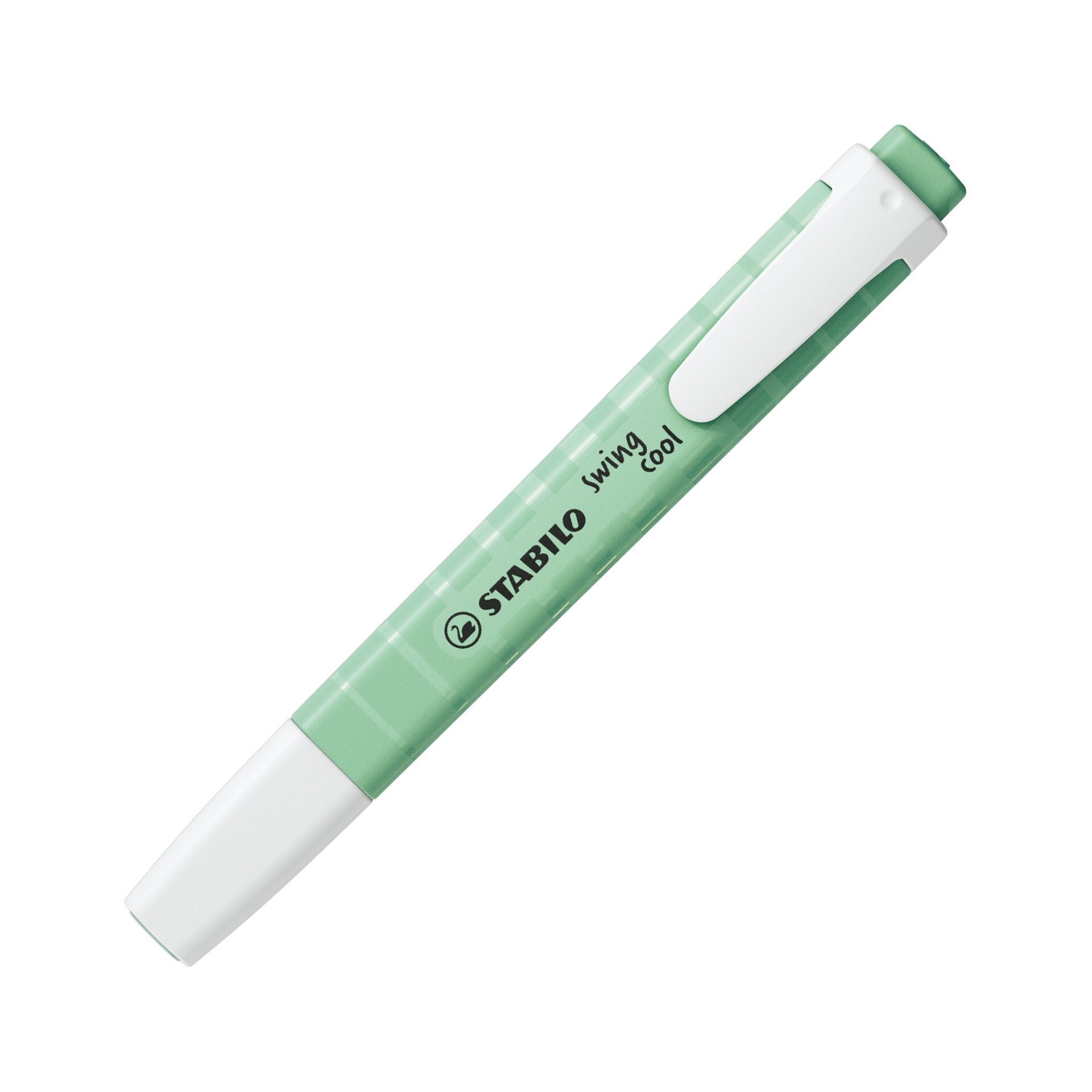
Crea il tuo sistema di colori personalizzato e usa fino a 4 diversi evidenziatori STABILO per organizzare e distinguere facilmente i contenuti, sia sui testi scritti a mano che su quelli stampati.
Digitalizza i tuoi testi e scopri le funzioni AI
Scatta una foto e trasforma il testo evidenziato in digitale. L’AI trasforma le tue evidenziature in pratiche schede con riassunti, spiegazioni, traduzioni e citazioni.
Impara, rifletti e organizza
Impara e approfondisci ciò che hai evidenziato grazie alle nostre schede. Organizzale, aggiungi tag e raccoglile su tutti i tuoi dispositivi.
Cerca facilmente tra le conoscenze che hai salvato e collega ogni scheda al libro o al documento di riferimento.
Condividi, esporta e commenta
Esporta facilmente le tue evidenziature come testo o immagini. Condividi sui social le tue splendide Quote Card e invita amici o compagni di book club a partecipare alle tue raccolte.
Collega i tuoi libri alla libreria integrata. Visualizza automaticamente la copertina del libro e aggiungi i numeri di pagina, così puoi ritrovare e citare facilmente i tuoi passaggi preferiti.
Trasforma l’app nella tua raccolta personale di citazioni. Associa la funzione Quote al colore che preferisci e organizza i tuoi passaggi preferiti con tag personalizzati e il tuo color code (ad esempio: divertente, spicy, MMC).
Crea uno spazio condiviso per il tuo book club. Condividi le tue citazioni preferite, aggiungi commenti e reagisci insieme alle evidenziature degli altri.
Crea Quote Card personalizzate. Scegli font, colori, sfondi, allineamento e stile delle evidenziature per creare grafiche uniche, perfette da condividere sui social.
Scopri spiegazioni e traduzioni in base al contesto. Comprendi subito riferimenti, espressioni e termini specifici senza interrompere il piacere della lettura.
Funzioni dell’app per studiare e organizzare le tue conoscenze
Unisci contenuti cartacei e digitali. Raccogli in un unico spazio organizzato le evidenziature di libri, appunti delle lezioni, PDF, presentazioni e risorse online.
Ottieni riassunti, spiegazioni e traduzioni contestualizzate. Grazie all’AI, ricevi informazioni e approfondimenti basati sul contenuto originale della pagina, per comprendere più velocemente anche gli argomenti più complessi.
Crea automaticamente riassunti delle pagine. Evidenzia i concetti più importanti e lascia che l’app generi un breve riassunto dell’intera pagina.
Crea cartelle condivise per studiare e lavorare insieme. Collabora su evidenziature, appunti e materiali di studio e preparati agli esami insieme al tuo gruppo.
Esporta e condividi i tuoi materiali di studio. Trasforma le evidenziature in flashcard ed esportale come immagini o testo (formato Markdown), per ripassare, collaborare o utilizzarle con altri strumenti per l’apprendimento
Ogni colore racconta una storia
Color code: 4 colori, 4 funzioni
Scegli tu cosa deve rappresentare ogni colore. Assegna una funzione AI a ciascuna evidenziatura gialla, blu, verde o rossa/rosa e aggiungi i tag che preferisci.
Puoi anche associare la stessa funzione a più colori, ad esempio per le citazioni, e distinguerle attraverso tag personalizzati come funny, spicy o MMC.
Spiega
Spiegazioni contestualizzate direttamente nella pagina.
Traduci
Traduzioni contestualizzate di parole e frasi.
Riassumi
Riassunti delle pagine guidati dalle tue evidenziature, per mettere a fuoco i concetti più importanti.
Cita
Digitalizza fedelmente le tue citazioni preferite, parola per parola.
Perché ti piacerà
Più conoscenza, in un attimo: l’AI crea istantaneamente riassunti, spiegazioni e traduzioni.
Pensato per il tuo modo di evidenziare: funziona proprio come sei già abituato a usare gli evidenziatori, senza dover cambiare le tue abitudini.
Tutte le tue evidenziature in un unico posto: raccogli appunti e passaggi dai tuoi libri in un sistema ordinato e facile da consultare.
Il colore diventa significato: assegna una funzione AI a ogni colore (ad esempio, giallo = riassunto, blu = traduzione).
Più di un semplice strumento AI: niente prompt, niente copia e incolla e niente conversazioni che rischiano di perdersi.
Condividi e collabora: crea Quote Card, condividi ciò che hai imparato e collabora con amici e compagni di studio nelle cartelle condivise.
Inizia oggi a dare vita alle tue evidenziature
Inizia oggi a dare vita alle tue evidenziature
Dal brand di evidenziatori n. 1 in Europa, un nuovo modo di portare la creatività analogica nell’era digitale.
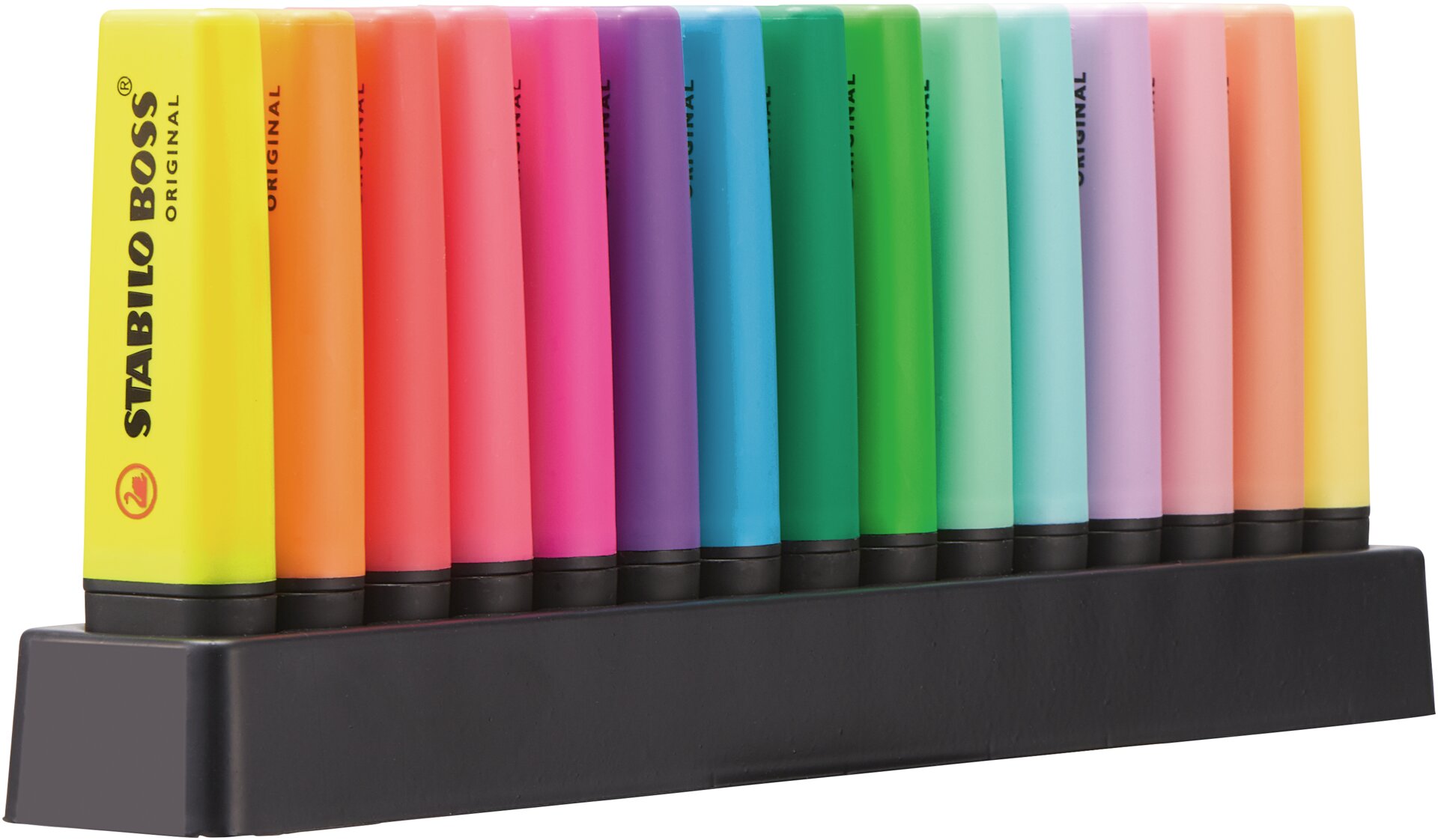
Set da scrivania con 15 colori: 9 fluorescenti e 6 pastello
Prezzo normale:
25,80 €
Domande Frequenti
Cattura e rivedi
L’app supporta sia il testo scritto a mano sia quello stampato. Finché le tue evidenziature sono chiaramente visibili, il sistema può rilevarle ed elaborarle. Se i tuoi appunti scritti a mano non vengono rilevati correttamente, puoi sempre inserirli manualmente il testo durante il processo di revisione.
No, le pagine vengono scansionate singolarmente. Questo garantisce una maggiore precisione nel rilevamento di evidenziature, colori e testo e consente all’AI di generare risultati più precisi e strutturati per ogni pagina. Tuttavia, se hai già foto di pagine nel rullino, puoi anche caricarle ed elaborarle direttamente.
L’app è ottimizzata principalmente per riconoscere il testo evidenziato. I contenuti testuali offrono i risultati più accurati e affidabili, soprattutto quando sono chiaramente contrassegnati.
Diagrammi e tabelle non vengono interpretati completamente come elementi strutturati. Tuttavia, se evidenzi del testo al loro interno (ad es. etichette, didascalie o termini chiave), l’app può comunque rilevare ed elaborare quelle parti evidenziate. Per ottenere i risultati migliori, concentrati sull’evidenziare elementi di testo leggibili che trasmettano chiaramente il significato.
Per un riconoscimento ottimale, segui queste linee guida:
Concentrati sull’evidenziazione: ingrandisci finché il testo evidenziato riempie l’area di acquisizione
Non ti serve l’intera pagina, conta solo la sezione evidenziata
Tieni la pagina piatta: evita pagine sollevate vicino al dorso del libro
Evita le ombre: possono alterare il rilevamento del colore
Evita i riflessi: soprattutto sulla carta lucida
La corretta esposizione è fondamentale, soprattutto per catturare con precisione evidenziazioni e colori.
Perché questi passaggi sono importanti?
Il rilevamento dell’app si basa sulla chiara visibilità di colore e testo. Scarsa illuminazione, ombre o riflessi possono causare un riconoscimento errato.
L’app rileva il testo evidenziato, lo digitalizza e lo trasforma in highlight cards strutturate, arricchite da insight generati dall’AI.
Il riconoscimento del testo è molto accurato quando evidenziazioni e testo sono chiaramente visibili. Il testo stampato offre in genere i risultati migliori, mentre il testo scritto a mano può variare in base alla leggibilità. Una buona illuminazione, ombre minime e un chiaro contrasto di colore migliorano notevolmente la precisione. Tuttavia, se un’evidenziazione viene riconosciuta in modo errato (ad es. toni verdi e blu), puoi sempre regolare manualmente il colore durante il processo di revisione.
Sì, puoi:
Regolare le evidenziazioni rilevate
Correggere i colori
Modificare il testo
Aggiungere tag e commenti
Se un’evidenziazione o il suo colore viene rilevato in modo errato, puoi correggerla facilmente durante la fase di revisione in due modi:
Correzione rapida tramite elenco: seleziona l’evidenziazione dall’elenco in basso e tocca l’indicatore di colore finché non viene assegnato il colore corretto, e la funzione corretta.
Regolazione precisa nell’immagine: per correzioni più dettagliate, puoi regolare direttamente ogni evidenziazione nell’immagine usando la funzione di trascinamento.
Questo ti permette di perfezionare l’area esatta e migliorare la precisione. Questa combinazione di modifica rapida e precisa garantisce il pieno controllo sulle tue evidenziazioni prima che vengano trasformate in cards.
Un’immagine viene conteggiata come scansione non appena decidi di usarla ed entri nella fase di revisione. Questo significa che, una volta elaborata l’immagine e una volta che procedi con la revisione delle tue evidenziazioni, essa viene considerata una scansione, anche prima che venga creata la card finale.
Color code e funzionalità AI
Il codice colore stabilisce come vengono interpretate le tue evidenziature. Ogni colore è collegato a una specifica funzione AI, permettendo all'app di comprendere subito le tue intenzioni.
In più, il color code gioca un ruolo fondamentale per la comprensione e la memoria. Ti aiuta a strutturare le informazioni, rendendo più facile distinguere concetti, priorità o tipi di contenuto (ad es. definizioni, punti chiave, domande). Questa organizzazione visiva riduce il carico cognitivo e rende il ripasso molto più rapido.
Combinando un’organizzazione intuitiva basata sul colore con l’interpretazione dell’AI, il sistema non solo rispecchia il modo in cui gli utenti già pensano, ma rafforza anche la loro comprensione del testo.
Per ottenere i migliori risultati, usa colori chiaramente distinguibili, ad esempio:
Toni gialli
Toni rossi / rosa
Toni blu
Yoni verdi
L’uso di famiglie di colori distinte garantisce che l’app possa riconoscere e assegnare correttamente la funzione giusta.
Le funzioni sono strutturate tramite tag personalizzabili:
Ogni funzione può essere arricchita con i tuoi tag personali. Questi tag ti permettono di categorizzare ulteriormente e descrivere lo scopo delle tue evidenziature (ad es. argomento, difficoltà, rilevanza). Questo ti offre un ulteriore livello di struttura, aiutandoti a ordinare, filtrare e comprendere meglio le cards generate in seguito. Invece di assegnare solo una funzione di base, puoi definire con precisione cosa rappresenta ogni evidenziazione nel tuo sistema personale.
Ad esempio, un amante dei libri potrebbe usare la funzione “Quote” per catturare passaggi significativi e assegnare tag come “romance”, “funny” o “spicy”. In questo modo, le evidenziazioni non solo vengono salvate, ma anche categorizzate emotivamente e contestualmente per essere ritrovate in seguito.
Uso flessibile del colore con modifica successiva:
Non sei limitato a un set fisso di colori. Puoi usare altri colori o sfumature in base alle tue preferenze personali. Se necessario, questi possono essere regolati successivamente e mappati sul sistema di colori principale e sulle relative funzioni. Questo garantisce flessibilità nel tuo flusso di lavoro, mantenendo allo stesso tempo una struttura coerente all’interno dell’app.
Ogni funzione AI viene attivata in base a come evidenzi il contenuto sulla pagina scansionata. Questo permette al sistema di comprendere direttamente la tua intenzione a partire dalle tue annotazioni.
Spiegazioni (comprensione contestuale): l’AI analizza la sezione evidenziata e la spiega in modo più chiaro e accessibile. Aggiunge contesto, semplifica idee complesse e ti aiuta a capire il significato del testo.
Traduzioni (contestuali): le evidenziature possono essere tradotte automaticamente nella tua lingua preferita (Impostazioni). L’AI garantisce non solo una traduzione letterale, ma anche un significato contestuale, così che termini tecnici e sfumature vengano preservati.
Riassunti: l’AI crea un riassunto dell’intera pagina scansionata. Tuttavia, le tue evidenziazioni guidano e influenzano il focus di quel riassunto. Evidenziando sezioni specifiche, segnali ciò che è più rilevante, consentendo all’AI di dare priorità a quelle parti. Non devi evidenziare tutto, bastano anche poche parole chiave per orientare l’AI
Citazioni (acquisizione esatta del testo): questa funzione mantiene il testo evidenziato esattamente come appare sulla pagina scansionata. È ideale per definizioni, affermazioni chiave o passaggi in cui la formulazione precisa è importante e non deve essere modificata.
Highlight Cards
Le Highlight Cards sono unità digitali strutturate che contengono il tuo testo evidenziato e output arricchiti dall’AI (ad es. riassunti o spiegazioni)
Visualizzarle
in un feed
Espanderle
per più informazioni
Aprire
visualizzazioni dettagliate
Modificare
citazioni
Aggiungere
tag e commenti
Esportarle
o condividerle
Il sistema di cards è strutturato in tre livelli, permettendoti di accedere gradualmente a più informazioni in base alle tue esigenze.
Livello 1 – Compatto (Panoramica)
Questa è la vista predefinita e compatta della card. Mostra a colpo d’occhio le informazioni più importanti:
La funzione: la citazione originale, la traduzione. Una breve spiegazione o un riassunto
Tag assegnati
Data di creazione, nome utente, like e salvataggi
Tramite il menu con tre puntini puoi modificare, esportare, condividere e organizzare la card. Questo livello è pensato per una revisione rapida e una navigazione veloce.
Livello 2 – Esteso (Dettagli)
In questo livello, la card è parzialmente espansa per mostrare contesto aggiuntivo. Ottieni maggiori informazioni sulla fonte, come:
Informazioni sul documento o sul libro
Ulteriori dettagli di contesto relativi al contenuto evidenziato
Questo ti aiuta a comprendere meglio da dove provengono le informazioni e come si inseriscono in un quadro più ampio.
Livello 3 – Completamente esteso (Comprensione approfondita)
A questo livello, la card è completamente aperta e fornisce tutto il contesto e le informazioni di base. Puoi esplorare il contenuto in profondità e interagire con esso in modo più attivo. Inoltre, hai la possibilità di commentare la card, favorendo riflessione, appunti o ulteriori insight. Questo livello è ideale per un apprendimento più profondo e per la costruzione attiva della conoscenza.
Organizza, condividi ed esporta
Puoi:
Creare cartelle
Assegnare contenuti a libri/documenti
Usare tag per strutturare
Sì, puoi collaborare condividendo cartelle con altri. Questo consente agli utenti di accedere alle tue cards, commentarle e lavorarci insieme.
Per condividere contenuti, basta creare una cartella e aggiungere le cards su cui vuoi collaborare. Nella panoramica della cartella puoi generare e condividere un link con altri. Una volta ottenuto l’accesso, potranno visualizzare tutte le cards all’interno di quella cartella e interagire con esse.
Questo rende semplice studiare, scambiare idee e teorie e costruire conoscenza in modo collaborativo.
Sì, puoi esportare le tue evidenziature in diversi formati a seconda delle tue esigenze:
Immagini (PNG / foto da condividere)
Puoi esportare le tue cards come immagini basate sul Livello 1 e sul Livello 2.
Il Livello 1 offre una panoramica pulita e minimale con la citazione, una breve spiegazione o un riassunto, la traduzione, perfetta per insight rapidi e facili da condividere.
Il Livello 2 aggiunge più contesto, come informazioni sulla fonte e dettagli di base, mantenendo comunque un formato visivamente strutturato.
Entrambi i livelli vengono esportati come immagini PNG, rendendoli ideali per i social media o per la condivisione visiva.
Documento (testo per un uso successivo)
Per un lavoro più dettagliato, puoi esportare le tue cards come documento basato sul Livello 3.
Questo include il contenuto completo della card:
Informazioni complete di base e di contesto
Tutti gli output generati dall’AI
Commenti degli utenti
L’esportazione è strutturata in un chiaro formato testuale di tipo markup, che la rende facile da riutilizzare e modificare. Questo consente una semplice integrazione in strumenti come Notion o Goodnotes, dove il formato strutturato può essere usato direttamente e preservato. Purtroppo, il markup non è supportato in Microsoft Word, il che significa che la formattazione non verrà trasferita. Per usare i tuoi contenuti in Word, ti basta salvare il file esportato e copiare il testo nel tuo documento, poi formattarlo come preferisci. Questo rende facile riutilizzare e modificare ulteriormente le tue evidenziazioni in diversi strumenti e flussi di lavoro.
L'App per evidenziare STABILO supporta un’ampia gamma di lingue per l’interfaccia dell’app, il riconoscimento del testo e la traduzione.
Riconoscimento del testo: puoi scansionare e riconoscere testo in 34 lingue: inglese (US/UK), francese, tedesco, italiano, spagnolo, portoghese, olandese, svedese, danese, norvegese, finlandese, catalano, rumeno, indonesiano, russo, ucraino, polacco, ceco, slovacco, ungherese, turco, greco, croato, serbo, bulgaro, vietnamita, cinese (semplificato e tradizionale), giapponese, thailandese, coreano, hindi e bengalese.
Output di traduzione: i risultati sono disponibili in 20 lingue: cinese (semplificato e tradizionale), ceco, olandese, inglese (US/UK), francese, tedesco, greco, ungherese, italiano, giapponese, coreano, polacco, portoghese, russo, spagnolo, svedese, turco e slovacco. Tieni presente che la disponibilità delle lingue può variare a seconda della funzione che stai utilizzando