Conçue pour les amoureux des livres et pour les étudiants
Transformez vos surlignages en notes organisées au format numérique
Capturez des passages surlignés dans vos livres et vos notes, puis transformez-les instantanément en notes digitales organisées et faciles à exploiter.
Générez des résumés, des traductions, des explications et des citations en quelques secondes.
Stockez tout au même endroit, retrouvez vos notes à tout moment et partagez vos connaissances sans effort.
Définissez votre propre code couleur et utilisez jusqu’à 4 surligneurs STABILO différents sur du texte manuscrit ou imprimé.
Numériser le texte et débloquer les fonctionnalités IA
Prenez une photo et numérisez le texte. L’IA transforme vos surlignages en cartes intelligentes (résumés, explications, traductions, citations).
Apprendre, comprendre et organiser
Apprenez et boostez vos connaissances avec nos cartes intelligentes. Triez-les, ajoutez des tags et synchronisez-les sur tous vos appareils. Recherchez facilement dans vos connaissances enregistrées. Associez vos cartes à des livres et documents précis.
Partager, exporter et commenter
Exportez facilement vos surlignages sous forme de texte ou d’image. Partagez vos cartes de citations sur les réseaux sociaux et invitez vos amis ou les membres de votre club de lecture à accéder à vos dossiers.
Pensée pour les amoureux des livres et pour les étudiants
Fonctionnalités de l’application pour la lecture et l’annotation
Connectez votre livre à votre bibliothèque intégrée. Affichez automatiquement sa couverture et ajoutez les numéros de page pour retrouver et citer facilement vos passages préférés.
Transformez l’application en collection personnelle de citations. Attribuez la fonction « Citation » à la couleur de surlignage de votre choix et organisez vos passages favoris grâce à des tags personnalisés et à votre propre code couleur.
Créez un espace partagé pour votre club de lecture. Échangez vos citations préférées, ajoutez des commentaires et réagissez ensemble aux passages surlignés.
Créez des cartes de citations personnalisées. Personnalisez les polices, les couleurs, les arrière-plans, l’alignement et les surlignages pour créer des visuels uniques, prêts à être partagés sur les réseaux sociaux.
Obtenez des explications et des traductions contextuelles. Comprenez instantanément les références, expressions et termes spécifiques, sans interrompre votre lecture.
Fonctionnalités de l’application pour les études et les révisions
Combinez des contenus issus de sources imprimées et numériques. Capturez vos surlignages depuis des livres, notes de cours, PDF, présentations et ressources en ligne, et centralisez-les dans un seul espace de connaissances organisé.
Obtenez des résumés, explications et traductions contextuels. Recevez des informations utiles générées par l’IA et des éléments de contexte basés sur le contenu original de la page pour comprendre plus rapidement les sujets complexes.
Créez des résumés de page intelligents. Surlignez les concepts clés et laissez l’application générer automatiquement un résumé concis de l’ensemble de la page.
Créez des dossiers partagés pour vos groupes d’étude et de travail. Collaborez sur les surlignages, les notes et les supports d’apprentissage, et préparez vos examens ensemble.
Exportez et partagez vos supports d’étude. Transformez vos surlignages en fiches mémoire et exportez-les sous forme d’images ou de texte pour vos révisions, votre collaboration ou leur utilisation dans d’autres outils d’apprentissage.
Chaque couleur a sa propre fonction
Code couleur : 4 couleurs - 4 fonctions
Choisissez une fonction IA pour chacune des couleurs : jaune, bleu, vert et rouge/rose, puis ajoutez des tags supplémentaires. Vous pouvez aussi définir la même fonction pour plusieurs couleurs, comme les citations, et les différencier avec des tags (amour, famille, philosophique).
Expliquer
Des explications claires, basées sur le contexte de la page.
Traduire
Obtenez des traductions adaptées au contexte de votre lecture.
Résumer
Résumez les idées essentielles.
Citations
Sauvegardez vos citations exactement comme vous les avez surlignées.
Pourquoi vous allez adorer cette appli
Conçue autour de vos habitudes réelles de surlignage, l'application s'intègre naturellement à votre façon de lire, d'étudier et d'apprendre.
Fonctionne avec des textes manuscrits et imprimés.
Retrouvez tous vos surlignages au même endroit, parfaitement organisés.
Idéale pour lire, apprendre et prendre des notes.
Le lien idéal entre le plaisir du papier et la puissance de l'intelligence artificielle.
Des analyses et explications générées par l'IA en quelques secondes.
Contrairement aux outils d'IA génériques, vos surlignages restent liés à leur contexte d'origine.
Chaque couleur devient un raccourci vers une compréhension plus approfondie.
Partagez vos découvertes avec vos amis, vos camarades de classe ou votre club de lecture.
L'expertise STABILO à votre service
Commencez dès aujourd’hui à révéler le potentiel de vos textes
Créée par STABILO, la marque de surligneurs leader en Europe, l'application STABILO Highlight réinvente votre façon de capturer vos idées, d'approfondir votre compréhension et de mémoriser durablement l'essentiel.
Tarifs
Téléchargez l’application sur l’App Store ou Google Play.
Commencez à prendre en main l'application avec 20 scans gratuits.
Des formules flexibles pour chaque type de besoin :
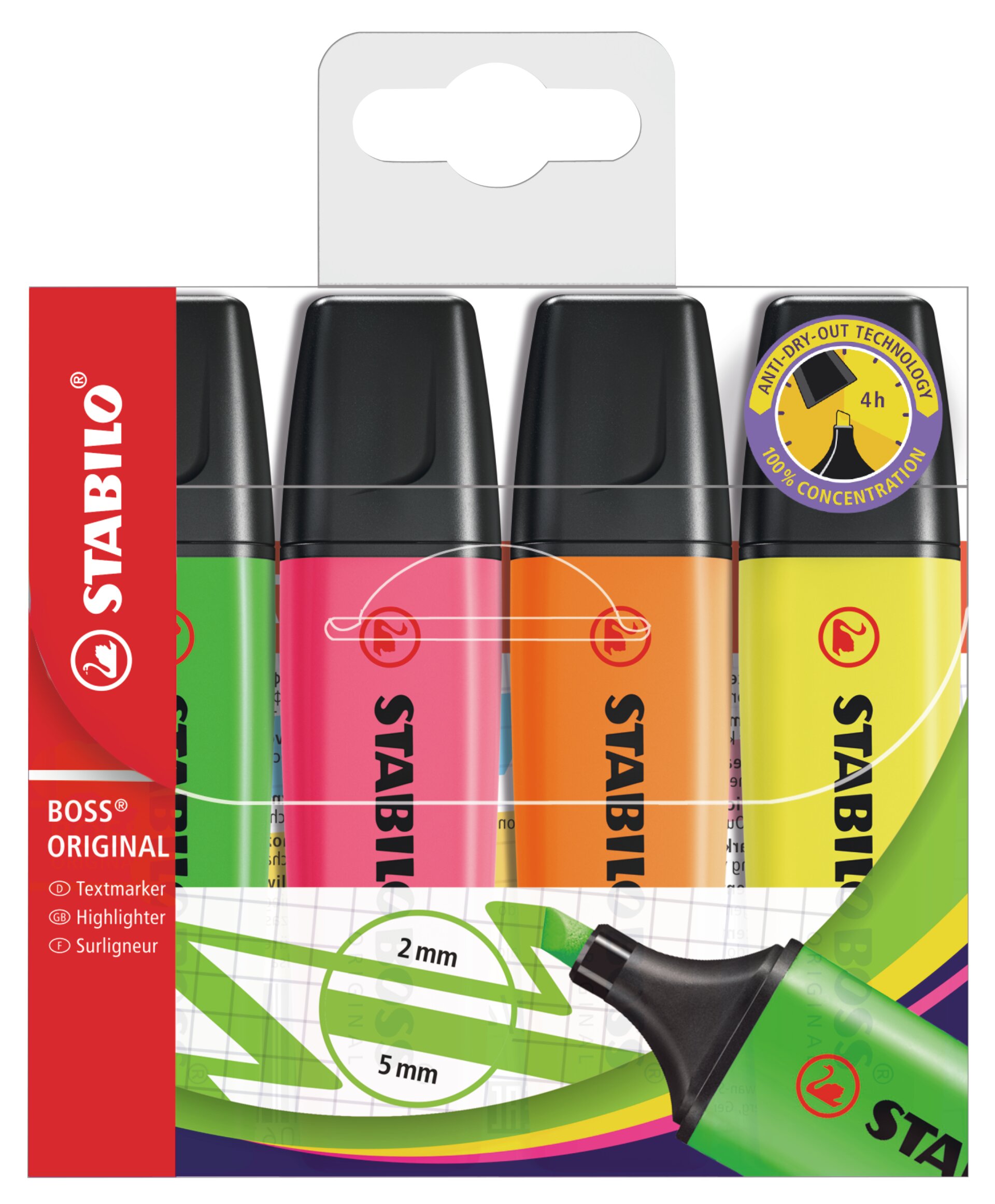
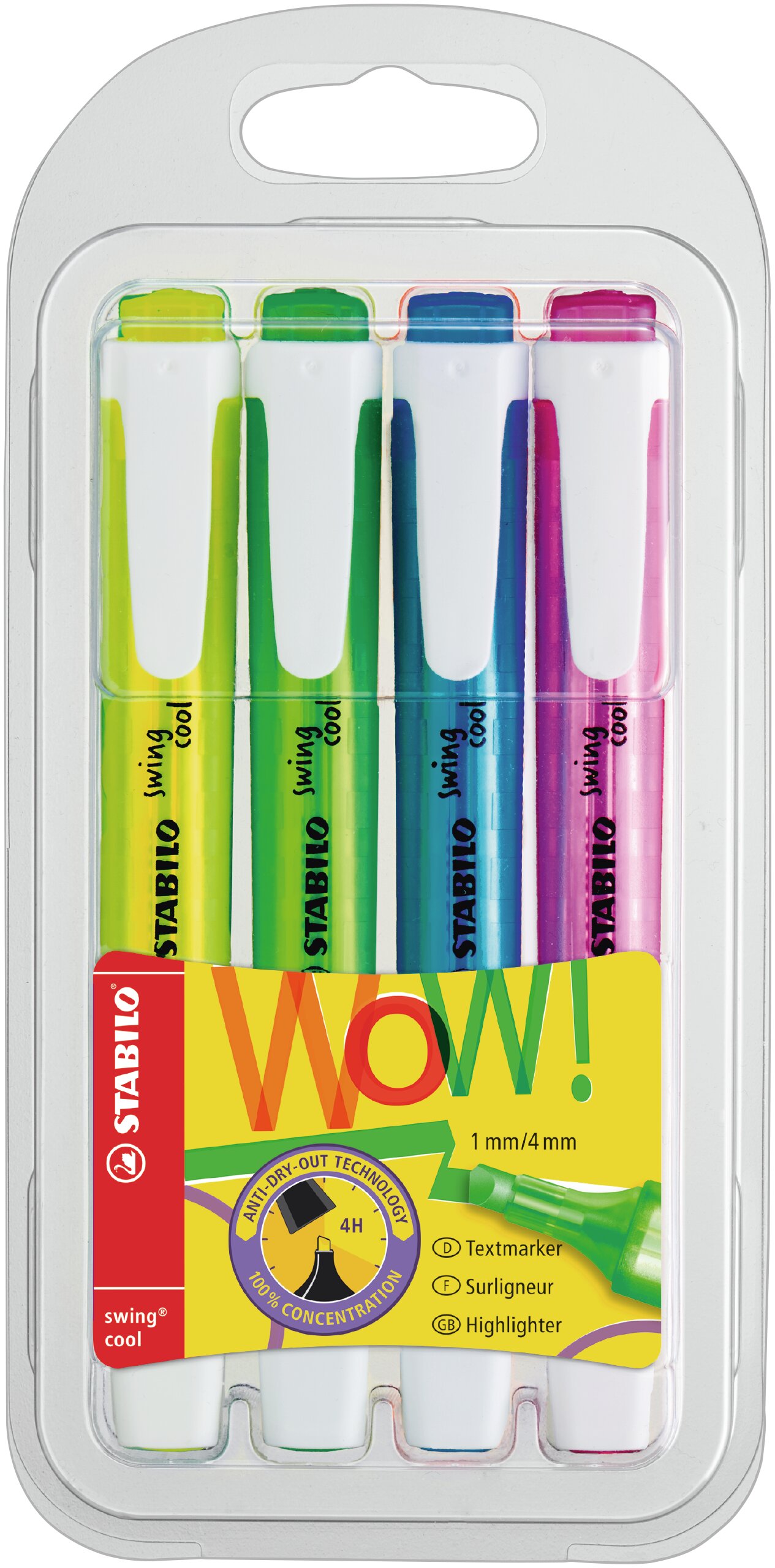
Pochette de 4 surligneurs jaune + bleu + vert + rose
Prix régulier :
5,95 €
Questions fréquentes
Numériser & scanner
L’application prend en charge à la fois les textes manuscrits et les textes imprimés. Tant que vos surlignages sont clairement visibles, le système peut les détecter et les traiter. Si vos notes manuscrites ne sont pas correctement détectées, vous pouvez toujours ajuster le texte pendant le processus de vérification.
Non, les pages sont scannées individuellement. Cela garantit une plus grande précision dans la détection des surlignages, des couleurs et du texte, et permet à l’IA de générer des résultats plus précis et mieux structurés pour chaque page. En revanche, si vous avez déjà des photos de pages dans votre pellicule, vous pouvez aussi les importer et les traiter directement.
L’application est avant tout optimisée pour reconnaître le texte surligné. Les contenus textuels offrent les résultats les plus précis et les plus fiables, surtout lorsqu’ils sont clairement marqués.
Les schémas et les tableaux ne sont pas entièrement interprétés comme des éléments structurés. En revanche, si vous surlignez du texte à l’intérieur (p. ex. des libellés, des légendes ou des mots clés), l’application peut tout de même détecter et traiter ces parties surlignées. Pour obtenir les meilleurs résultats, concentrez-vous sur des éléments textuels lisibles.
Pour une reconnaissance optimale, suivez ces conseils :
Concentrez-vous sur le surlignage : zoomez pour que le texte surligné remplisse la zone de numérisation.
Vous n’avez pas besoin de toute la page, seule la section surlignée compte.
Gardez la page bien à plat : évitez les pages incurvées près de la reliure.
Évitez les ombres : elles peuvent fausser la détection des couleurs.
Évitez les reflets, surtout sur le papier glacé.
Une exposition correcte est essentielle pour numériser fidèlement les surlignages et leurs couleurs.
Pourquoi ces étapes sont-elles importantes ? La reconnaissance de l’application repose sur une bonne visibilité des couleurs et du texte. Un éclairage insuffisant, des ombres ou des reflets peuvent entraîner une détection incorrecte.
L’application détecte le texte surligné, le numérise et le transforme en cartes intelligentes structurées, enrichies d’informations utiles générées par l’IA.
La reconnaissance de texte est très précise lorsque les surlignages et le texte sont clairement visibles. Le texte imprimé offre généralement les meilleurs résultats, tandis que le texte manuscrit peut varier selon sa lisibilité. Un bon éclairage, peu d’ombres et un contraste net des couleurs améliorent considérablement la précision. Toutefois, si un surlignage est mal reconnu (p. ex. des tons verts et bleus), vous pouvez toujours ajuster la couleur manuellement pendant le processus de vérification.
Oui, vous pouvez :
Ajuster les surlignages détectés.
Corriger les couleurs.
Modifier le texte.
Ajouter des tags et des commentaires.
Si un surlignage ou sa couleur a été détecté incorrectement, vous pouvez facilement le corriger lors de l’étape de vérification, de deux façons.
Correction rapide depuis la liste : sélectionnez le surlignage dans la liste en bas de l’écran, puis appuyez sur l’indicateur de couleur jusqu’à ce que la bonne couleur (et la fonction correspondante) soit attribuée.
Ajustement précis directement sur l’image : pour des corrections plus détaillées, vous pouvez ajuster chaque surlignage directement sur l’image à l’aide de la fonction drag and drop.
Vous pouvez ainsi affiner précisément la zone concernée et améliorer la qualité de la détection. Cette combinaison entre correction rapide et ajustement précis vous offre un contrôle total sur vos surlignages avant leur transformation en cartes.
Une image est comptabilisée comme un scan dès que vous choisissez de l’utiliser et passez à l’étape de vérification. Autrement dit, dès que l’image est traitée et que vous passez à la vérification de vos surlignages, elle est considérée comme un scan — même avant la création de la carte finale.
Code couleur et fonctionnalités IA
Le code couleur définit la manière dont vos surlignages sont interprétés. Chaque couleur est liée à une fonction IA spécifique, ce qui permet à l’application de comprendre votre intention.
Au-delà de cet aspect, le code couleur joue un rôle essentiel dans la compréhension et la mémorisation. Il permet de structurer l’information et de distinguer plus facilement les concepts, les priorités ou les différents types d’éléments clés (par exemple, les définitions, les arguments principaux ou les questions). Cette différenciation visuelle réduit la charge cognitive et facilite une mémorisation plus rapide.
En combinant une organisation intuitive par couleurs avec l’interprétation de l’IA, le système s’adapte à la manière dont les utilisateurs structurent naturellement leurs idées, tout en renforçant leur compréhension du texte.
Pour obtenir les meilleurs résultats, utilisez des couleurs clairement distinctes, par exemple :
Tons jaunes
Tons rouges / roses
Tons bleus
Tons verts
L’utilisation de familles de couleurs bien distinctes permet à l’application de reconnaître avec précision la bonne fonction et de l’attribuer correctement.
Les fonctions sont structurées grâce à des tags personnalisables :
Chaque fonction peut être enrichie avec vos propres tags. Ceux-ci vous permettent de catégoriser et de décrire plus précisément l’objectif de vos surlignages (par exemple : thème, difficulté, pertinence). Vous bénéficiez ainsi d’un niveau de structuration supplémentaire pour trier, filtrer et mieux comprendre vos cartes générées par la suite. Plutôt que de simplement attribuer une fonction à un surlignage, vous pouvez définir précisément ce qu’il représente selon votre propre système.
Par exemple, un amateur de lecture peut utiliser la fonction « Citation » pour conserver des passages qui lui tiennent à cœur, puis leur attribuer des tags tels que « romantique », « drôle » ou « spicy ». Les surlignages ne sont ainsi pas seulement enregistrés : ils sont également classés selon leur dimension émotionnelle et leur contexte, ce qui permet de les retrouver plus facilement par la suite.
Une utilisation flexible des couleurs, avec possibilité de les modifier après coup.
Vous n’êtes pas limité à une palette de couleurs prédéfinie. Vous pouvez utiliser d’autres couleurs ou nuances selon vos préférences. Si nécessaire, vous pourrez ensuite les ajuster et les associer au système de couleurs principal ainsi qu’aux fonctions correspondantes.
Vous bénéficiez ainsi d’une plus grande liberté dans votre utilisation de l’application, tout en conservant une structure cohérente et uniforme.
Chaque fonction d’IA est activée en fonction de la manière dont vous surlignez le contenu de la page numérisée. Le système peut ainsi comprendre votre intention directement à partir de vos annotations.
Explications (compréhension contextuelle) : l’IA analyse la section que vous avez surlignée et l’explique de manière plus claire et accessible. Elle apporte du contexte, simplifie les notions complexes et vous aide à mieux comprendre le sens du texte.
Traductions (adaptées au contexte) : les passages surlignés peuvent être automatiquement traduits dans votre langue préférée (définie dans les paramètres). L’IA ne se contente pas d’une traduction littérale : elle tient compte du contexte afin de préserver les termes techniques et les nuances du texte.
Résumés : l’IA génère un résumé de l’ensemble de la page numérisée. Vos surlignages orientent toutefois le contenu et le niveau de priorité du résumé. En marquant certaines sections, vous indiquez à l’IA ce qui est le plus pertinent et lui permettez de mettre ces éléments en avant. Il n’est pas nécessaire de tout surligner : quelques mots-clés suffisent pour orienter l’IA.
Citations (reprise exacte du texte) : cette fonction conserve le texte surligné exactement tel qu’il apparaît sur la page numérisée. Elle est idéale pour les définitions, les phrases clés ou les passages dont la formulation exacte est importante et ne doit pas être modifiée.
Cartes de surlignage
Les cartes intelligentes sont des unités numériques structurées qui contiennent votre texte surligné et des contenus enrichis par l’IA (p. ex. résumés ou explications)
Les consulter dans un fil
Les développer pour afficher plus d’informations
Ouvrir une vue détaillée
Modifier les citations
Ajouter des tags et des commentaires
Les exporter ou les partager
Le système de cartes est organisé en trois niveaux, vous permettant d’accéder progressivement à davantage d’informations selon vos besoins.
Niveau 1 – Réduit (Vue d’ensemble)
Il s’agit de la vue compacte affichée par défaut. Elle présente les informations essentielles en un coup d’œil :
La fonction
La citation originale
La traduction
Une courte explication ou un résumé
Les tags associés
La date de création, le nom d’utilisateur, les mentions « J’aime » et les enregistrements
Grâce au menu à trois points, vous pouvez modifier, exporter, partager ou organiser la carte. Ce niveau est conçu pour une consultation rapide et une navigation fluide.
Niveau 2 – Développé (Détails)
À ce niveau, la carte s’agrandit partiellement pour afficher davantage de contexte. Vous pouvez notamment accéder à des informations supplémentaires sur la source :
Informations sur le document ou le livre
Informations contextuelles supplémentaires liées au contenu surligné
Cela vous permet de mieux comprendre d’où provient l’information et comment elle s’inscrit dans un contexte plus large.
Niveau 3 – Entièrement développé (Compréhension approfondie)
À ce niveau, la carte est entièrement ouverte et fournit l’ensemble du contexte et des informations complémentaires. Vous pouvez explorer le contenu en profondeur et interagir davantage avec celui-ci.
Vous pouvez également commenter la carte afin d’y ajouter vos réflexions, notes ou analyses personnelles. Ce niveau est particulièrement adapté à l’apprentissage approfondi et à la construction active de connaissances.
Organiser, partager & exporter
Vous pouvez :
Créer des dossiers
Attribuer du contenu à des livres/documents
Utiliser des tags pour structurer
Oui, vous pouvez collaborer en partageant vos dossiers avec d’autres personnes. Elles peuvent ainsi accéder à vos cartes, les commenter et travailler dessus.
Pour partager du contenu, créez simplement un dossier et ajoutez les cartes sur lesquelles vous souhaitez collaborer. Dans l’aperçu du dossier, vous pouvez générer et partager un lien d'accès avec d’autres personnes. Une fois l’accès accordé, elles pourront consulter toutes les cartes contenues dans ce dossier et interagir avec celles-ci.
Cela facilite l’étude, l’échange d’idées et de théories, ainsi que la construction collaborative des connaissances.
Oui, vous pouvez exporter vos cartes de surlignage dans différents formats, selon vos besoins :
Images (PNG / photo à partager)
Vous pouvez exporter vos cartes sous forme d’images à partir des niveaux 1 et 2.
Le niveau 1 offre une vue d’ensemble épurée et minimaliste avec la citation, une courte explication ou un résumé, ainsi que la traduction. C’est le format idéal pour obtenir des informations clés rapidement et les partager facilement.
Le niveau 2 ajoute davantage de contexte, notamment les informations sur la source et les éléments contextuels, tout en conservant une présentation visuelle structurée.
Les deux niveaux sont exportés au format PNG, ce qui les rend particulièrement adaptés aux réseaux sociaux et au partage de contenus visuels.
Document (texte pour une utilisation ultérieure)
Pour un travail plus approfondi, vous pouvez exporter vos cartes sous forme de document à partir du niveau 3.
L’export comprend l’intégralité du contenu de la carte :
Le contexte et les informations complémentaires
Tous les contenus générés par l’IA
Les commentaires de l’utilisateur
L’export est présenté dans un format texte structuré de type Markdown, facile à réutiliser et à modifier. Il peut notamment être intégré facilement dans des outils comme Notion ou Goodnotes, qui conservent cette structure.
À noter : Microsoft Word ne prend pas en charge le formatage Markdown. La mise en forme ne sera donc pas conservée lors de l’ouverture du fichier dans Word.
Pour utiliser votre contenu dans Word, il vous suffit d’enregistrer le fichier exporté, puis de copier le texte dans votre document et de le mettre en forme selon vos préférences.
Vous pouvez ainsi réutiliser et modifier facilement vos surlignages dans différents outils et selon vos besoins.
L’application STABILO Highlight App prend en charge un large éventail de langues pour son interface, la reconnaissance de texte et la traduction.
Interface de l’application : disponible en 14 langues : anglais, allemand, français, italien, néerlandais, portugais, espagnol, hongrois, tchèque, slovaque, polonais, turc, coréen et japonais.
Reconnaissance de texte : vous pouvez numériser et reconnaître du texte dans 34 langues : anglais (US/UK), français, allemand, italien, espagnol, portugais, néerlandais, suédois, danois, norvégien, finnois, catalan, roumain, indonésien, russe, ukrainien, polonais, tchèque, slovaque, hongrois, turc, grec, croate, serbe, bulgare, vietnamien, chinois (simplifié et traditionnel), japonais, thaï, coréen, hindi et bengali.
Traduction : les résultats sont disponibles dans 20 langues : chinois (simplifié et traditionnel), tchèque, néerlandais, anglais (US/UK), français, allemand, grec, hongrois, italien, japonais, coréen, polonais, portugais, russe, espagnol, suédois, turc et slovaque.
Veuillez noter que la disponibilité des langues peut varier selon la fonctionnalité utilisée.